
ZWCAD 2026 · VB.NET · Visual Studio 2022 · AutoCAD .NET
Créer son premier plugin ZWCAD 2026 en VB.NET avec Visual Studio 2022
Vous avez sûrement beaucoup de code à migrer de .NET AutoCAD vers .NET ZWCAD. Ce tutoriel réalisé par Soeren Le Berre pour OE Ingénierie vous accompagne dans la création de votre premier projet VB.NET pour ZWCAD 2026 avec Visual Studio 2022.
Vous pourrez télécharger un template Visual Studio 2022 prêt à l'emploi, que nous aborderons plus loin afin de mettre à jour les différents chemins et références selon votre installation de ZWCAD.
L'objectif de ce tutoriel est d'obtenir rapidement une structure de projet fonctionnelle permettant le développement de plugins ZWCAD et surtout la mise en place du Debug In-Process ZWCAD, indispensable pour développer, tester et migrer efficacement vos plugins AutoCAD .NET vers l'environnement ZWCAD .NET.

Visual Studio 2022
Création du projet
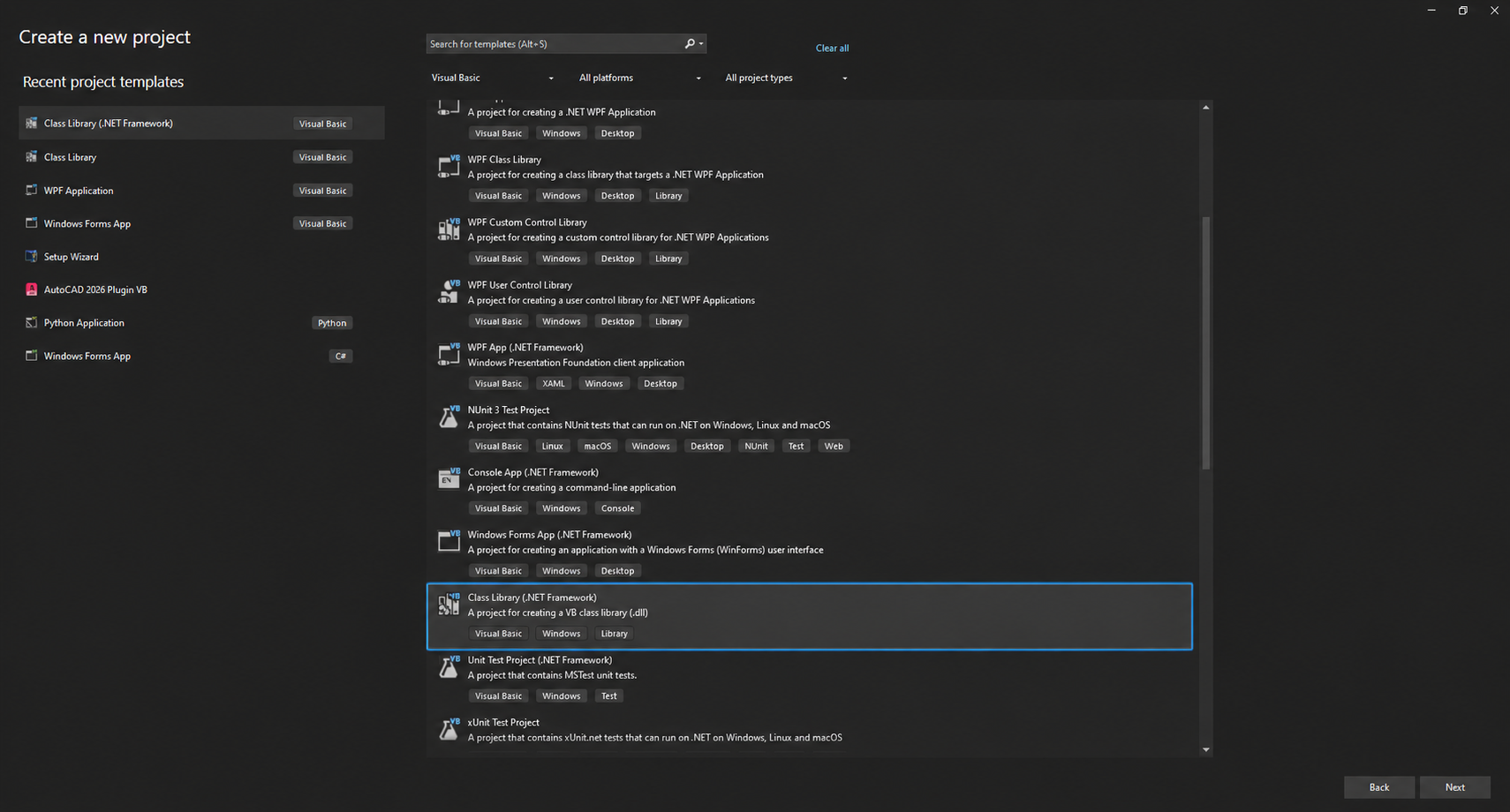
Dans Visual Studio 2022, cliquez sur Créer un nouveau projet puis sélectionnez Class Library (.NET Framework).
Pour les développeurs C#, le principe est exactement le même.
Lors de la création du projet, sélectionnez le .NET Framework 4.7.2.
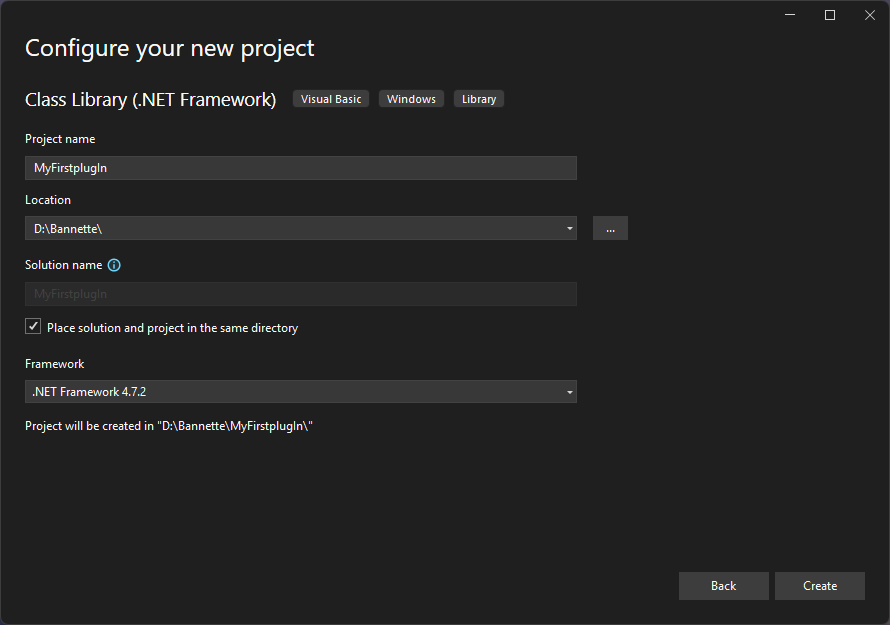
Configuration du projet
Ajout des références et configuration du debug
Dans Projet → Ajouter une référence, ajoutez les bibliothèques suivantes présentes dans le répertoire d'installation de ZWCAD 2026 :
- ZwManaged.dll
- ZwDatabaseMgd.dll
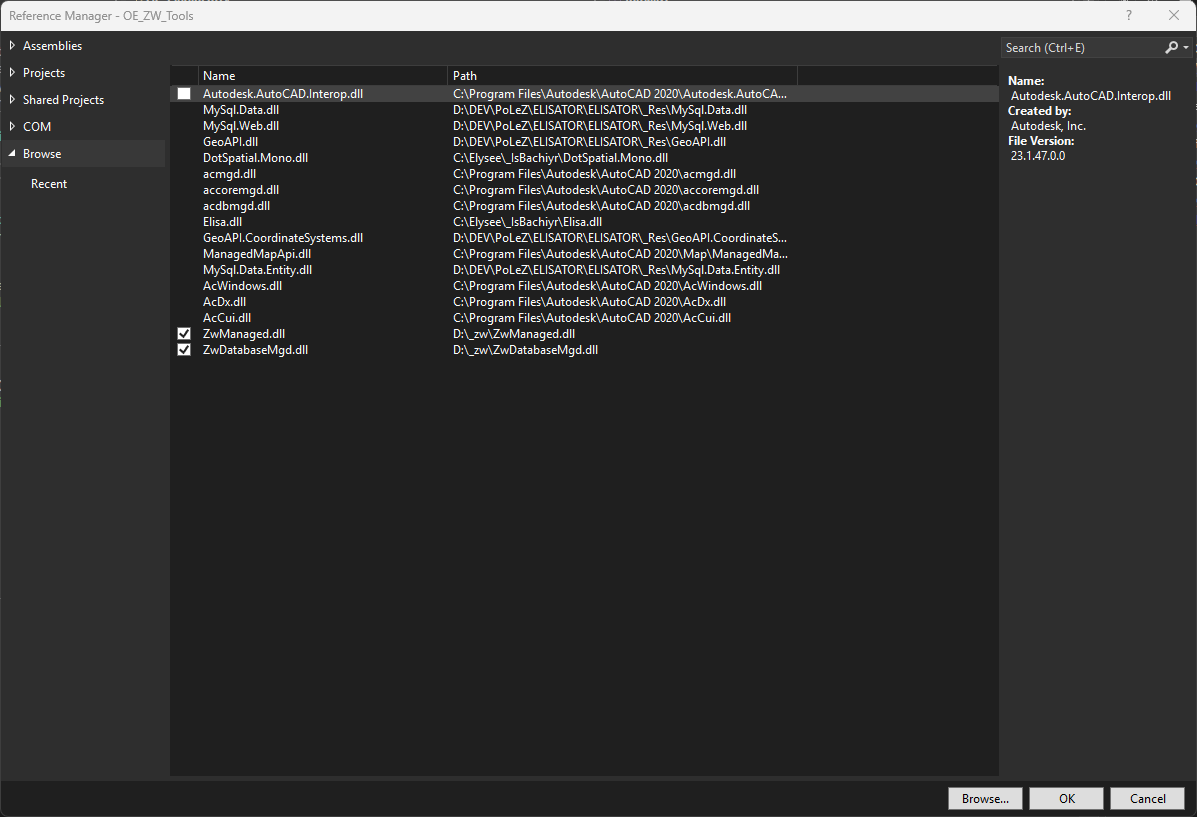
Configuration du Debug
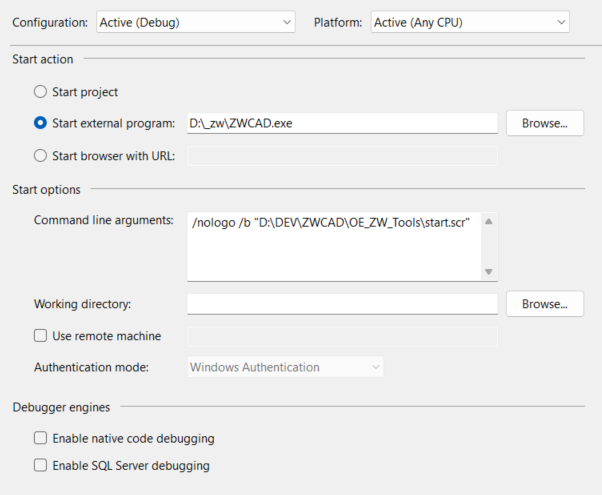
Ouvrez les propriétés du projet : Projet → MonProjet Properties → Debug.
Dans Start Action, sélectionnez Start external program puis pointez vers l'exécutable ZWCAD.exe.
Dans Start Options, ajoutez :
/nologo /b "D:\DEV\ZWCAD\OE_ZW_Tools\start.scr"
L'option /nologo permet d'alléger le démarrage de ZWCAD. L'option /b "D:\DEV\ZWCAD\OE_ZW_Tools\start.scr" exécute automatiquement le script start.scr au lancement.
Ce script sera créé dans les étapes suivantes et se chargera de charger automatiquement votre DLL au démarrage de ZWCAD. Cette configuration permet de déboguer directement votre plugin dans le processus ZWCAD (Debug In-Process).
Création du script de démarrage
Avec le bloc-notes, créez un fichier nommé start.scr et enregistrez-le à l'emplacement indiqué dans les options de debug de votre projet.
Ce fichier doit contenir la commande suivante :
netload "chemin_debug_de_ma_dll\MyFirstPlugin.dll"
Cette commande charge automatiquement votre DLL au démarrage de ZWCAD 2026.
Attention : laissez un espace à la fin de la ligne après le guillemet fermant. Cet espace simule l'appui sur la touche Entrée lors de l'exécution du script.
Grâce à ce script, votre plugin est chargé automatiquement à chaque démarrage de ZWCAD lancé depuis Visual Studio, ce qui permet de travailler directement en Debug In-Process.
Premier code
Création de la classe principale
Créez une classe nommée PluginEntry et implémentez l'interface IExtensionApplication. Cette classe sera utilisée par ZWCAD lors du chargement de votre plugin.
Imports ZwSoft.ZwCAD.Runtime

    Public Class PluginEntry

        Implements IExtensionApplication

        Public Sub Initialize() Implements IExtensionApplication.Initialize

            Application.ShowAlertDialog("Plugin chargé")

        End Sub

        Public Sub Terminate() Implements IExtensionApplication.Terminate

        End Sub

    End Class
Créez ensuite une classe qui contiendra vos commandes ZWCAD.
Imports ZwSoft.ZwCAD.Runtime

    Public Class Commands

        <CommandMethod("HELLO")>
        Public Sub Hello()

            Application.ShowAlertDialog("Bonjour ZWCAD")

        End Sub

End Class- Initialize() est exécutée au chargement du plugin.
- Terminate() est exécutée à la fermeture de ZWCAD.
- CommandMethod() permet de déclarer une commande ZWCAD.
- Dans cet exemple, la commande à exécuter dans ZWCAD est HELLO.