Détection de réseaux · GPS/GNSS · QGIS
GOeGIS Surveyor
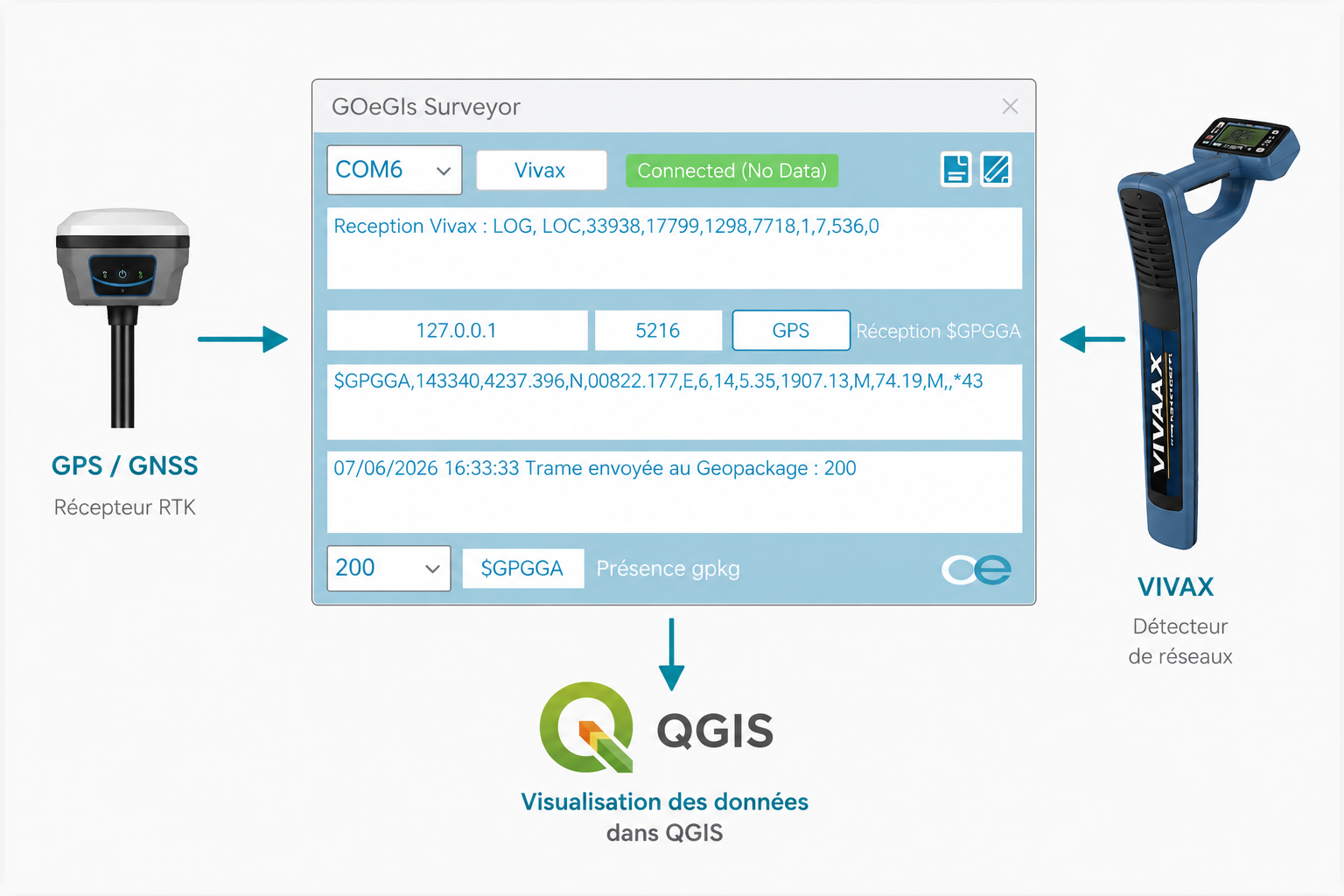
GOeGIS Surveyor permet d'interfacer un détecteur Vivax Locator® avec un récepteur GPS/GNSS RTK afin de visualiser les données détectées directement dans QGIS au travers d'un fichier GeoPackage.

Prérequis
Matériel
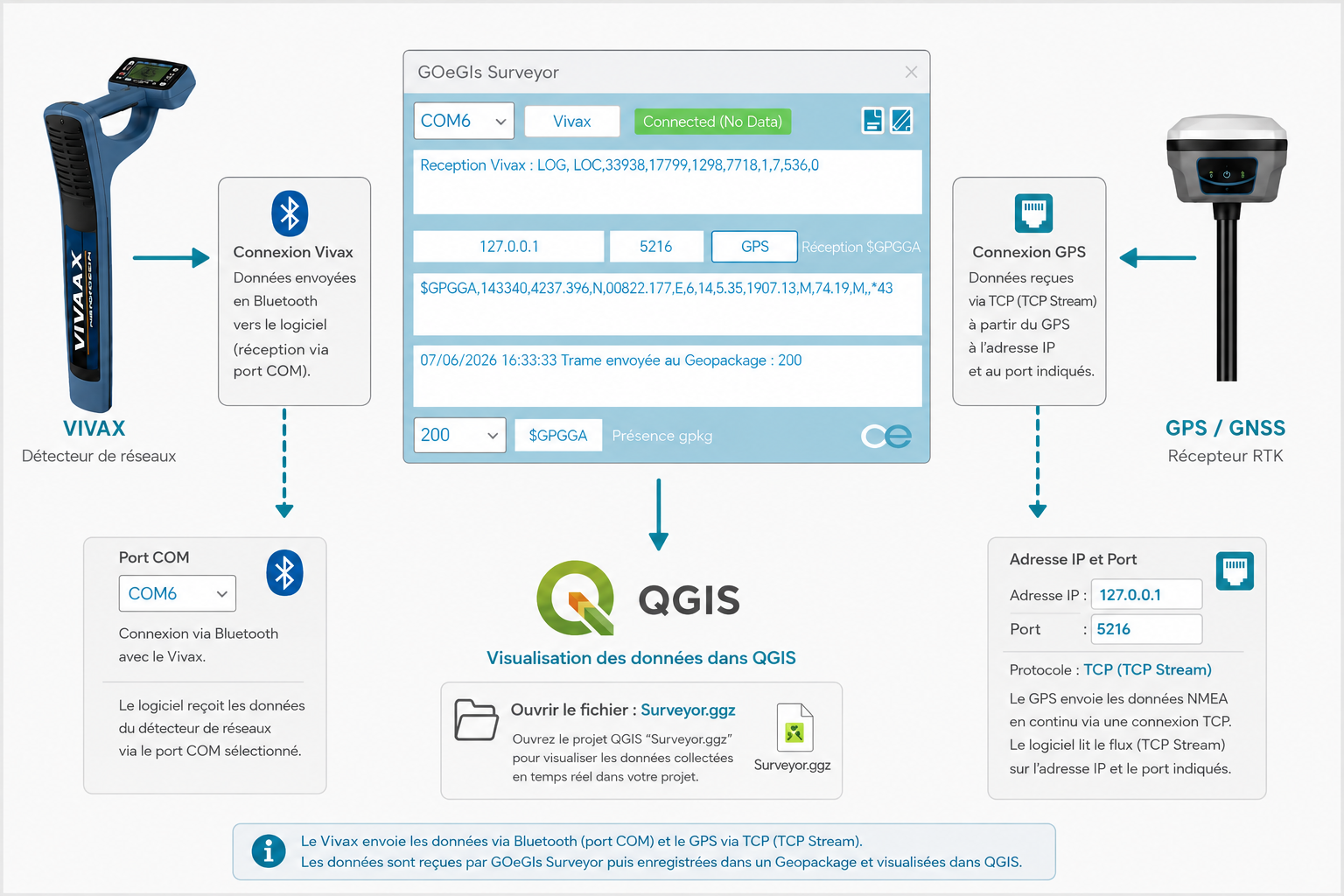
- Détecteur Vivax Locator® compatible, connecté à l’ordinateur via Bluetooth.
- Récepteur GPS/GNSS compatible NMEA, bénéficiant d’une correction RTK et diffusant les données sous forme de flux TCP/IP.
- Ordinateur portable sous Windows.
Logiciels
- QGIS 4.x recommandé.
- Le projet QGIS fourni avec GOeGIS Surveyor.
- GeoPackage modèle copié au premier lancement.
Utilisation
Vivax Locator®
- Connecter le détecteur à l’ordinateur via Bluetooth.
- Vérifier l’appairage Bluetooth.
- Noter le numéro du port COM virtuel attribué par Windows.
GPS/GNSS
- Paramétrer les corrections RTK.
- Vérifier la qualité du positionnement.
- Configurer l’émission des trames NMEA avec le tag
$GPGGA. - Noter l’adresse IP et le port TCP utilisés pour la diffusion des données.
Interface
Mode d’emploi rapide
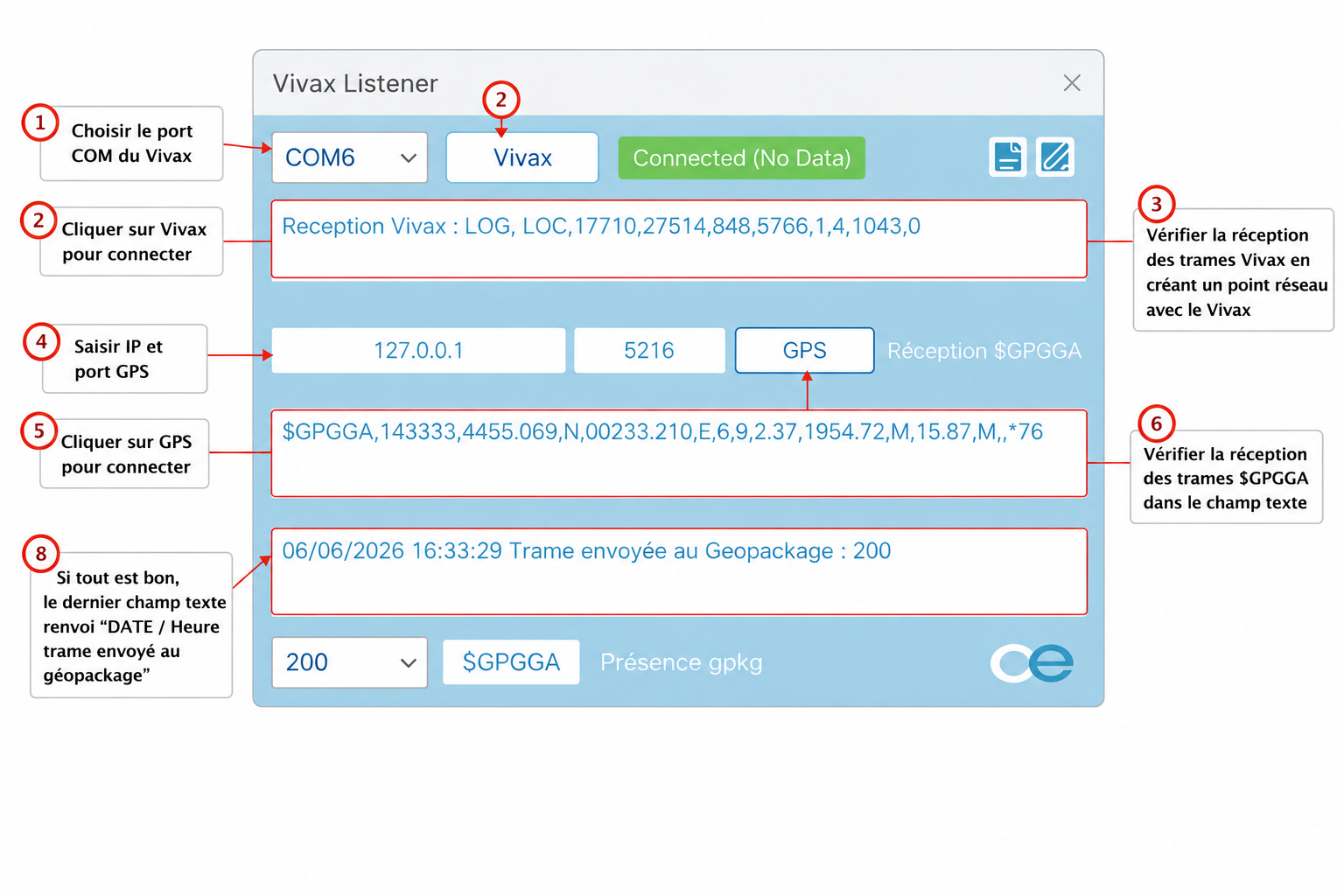
- Choisir le port COM du Vivax.
- Cliquer sur Vivax pour connecter le détecteur.
- Vérifier la réception des trames Vivax en créant un point réseau avec le Vivax.
- Saisir l’adresse IP et le port GPS.
- Cliquer sur GPS pour connecter le flux.
- Vérifier la réception des trames $GPGGA dans le champ texte.
- Réaliser une détection avec le Vivax.
- Si tout est bon, le dernier champ texte renvoie : DATE / Heure trame envoyée au GeoPackage.
Contrôle cartographique
Utilisation avec QGIS
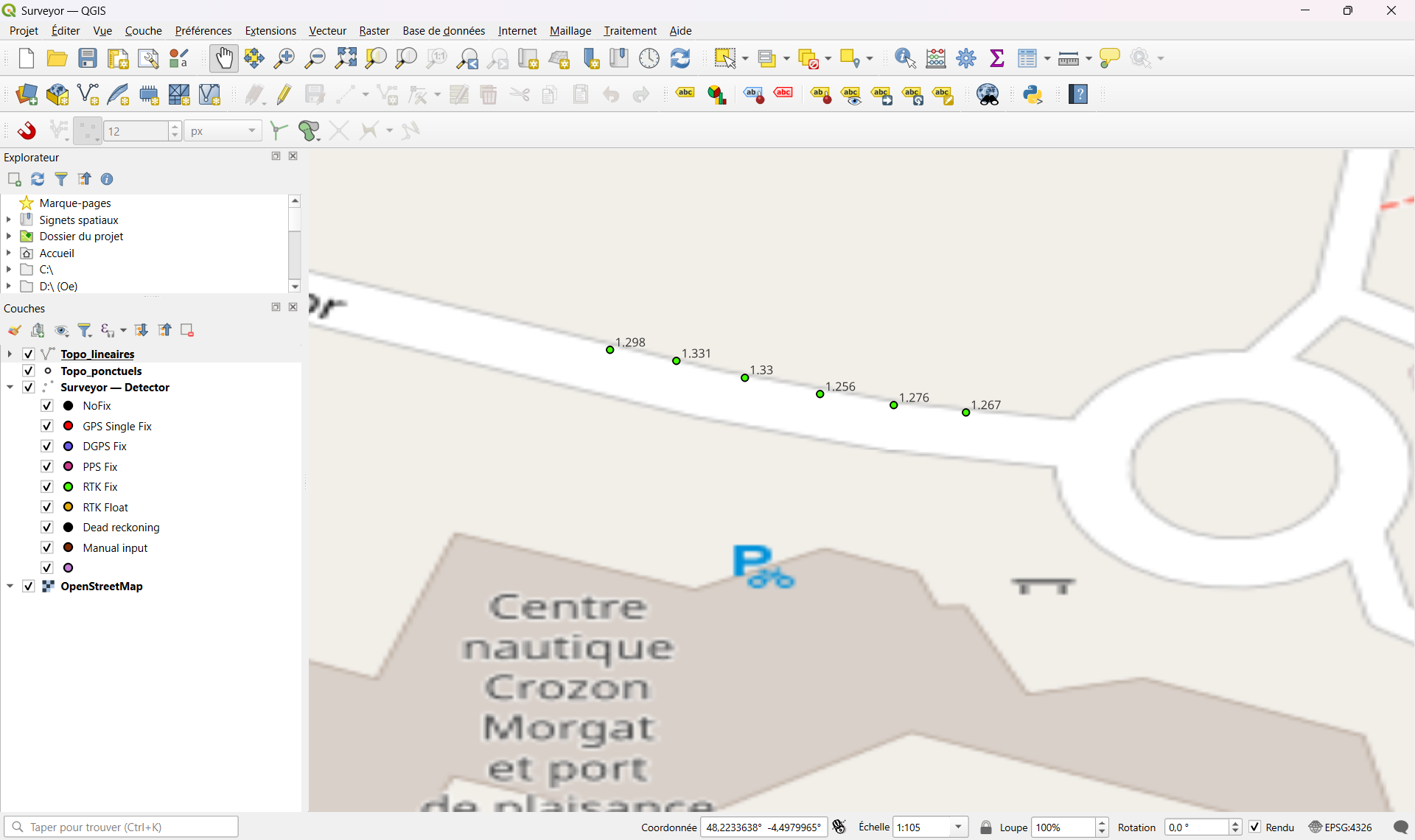
QGIS permet de récupérer la position GPS depuis le flux TCP et de mettre à jour la carte en temps réel. À chaque nouvelle mesure validée sur le détecteur, les données sont enregistrées dans le GeoPackage puis affichées automatiquement dans le projet QGIS fourni.
Le projet par défaut affiche la profondeur de la mesure ainsi que la qualité du positionnement GPS : vert pour RTK Fix, jaune pour RTK Float et rouge pour RTK Single.
- Ouvrir le projet QGIS "Surveyor.qgz" situé à la racine du répertoire de travail.
- Connecter le GPS dans QGIS à partir de son adresse IP et du port TCP.
- Visualiser la position du GPS directement sur la carte.
- Contrôler l'affichage des mesures enregistrées dans le GeoPackage.
- Vérifier la profondeur et la qualité GPS des points acquis.
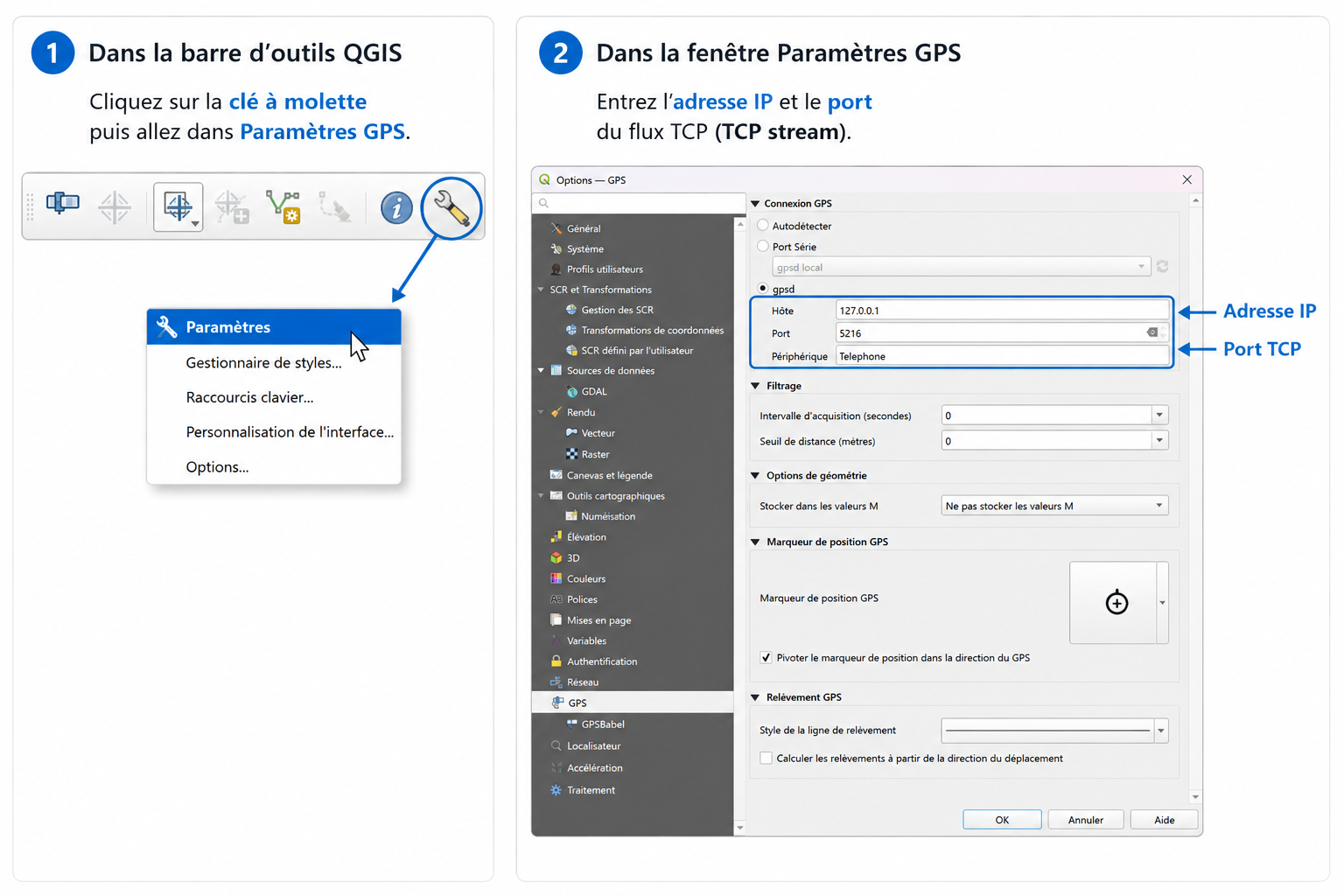
Configuration du GPS dans QGIS
Depuis les paramètres GPS de QGIS, renseigner l'adresse IP et le port TCP utilisés par le récepteur GPS/GNSS puis valider la connexion.
Visualisation des mesures sur la carte
Une fois connecté, QGIS affiche la position GPS en temps réel et met automatiquement à jour la couche de détection à chaque nouvelle mesure enregistrée dans le GeoPackage.
Structure des données
Données enregistrées dans le GeoPackage
Chaque mesure enregistrée dans le GeoPackage contient les informations issues du détecteur Vivax Locator® ainsi que les données de positionnement GPS/GNSS reçues au moment de l'acquisition.
Données de détection (préfixe det_)
| Champ | Description |
|---|---|
| det_type | Type de trame ou de mesure transmise par le détecteur. |
| det_name_of_device | Nom du détecteur Vivax utilisé. |
| det_gain | Gain appliqué lors de la détection. |
| det_frequency | Fréquence de détection utilisée. |
| det_depth | Profondeur mesurée par le détecteur. |
| det_inc_distance | Distance incrémentale fournie par le détecteur. |
| det_var_1 à det_var_6 | Valeurs complémentaires transmises par certaines trames Vivax. |
Données GPS (préfixe gps_)
| Champ | Description |
|---|---|
| gps_utc | Heure UTC issue de la trame GPS. |
| gps_lat | Latitude au format NMEA. |
| gps_lat_dir | Hémisphère Nord ou Sud. |
| gps_long | Longitude au format NMEA. |
| gps_long_dir | Hémisphère Est ou Ouest. |
| gps_qality | Qualité du positionnement GPS. |
| gps_number_sat | Nombre de satellites utilisés. |
| gps_hdop | Indice de précision horizontale (HDOP). |
| gps_alt_geoide | Altitude fournie par le récepteur. |
| gps_alt_unit | Unité de l'altitude. |
| gps_alt_sep_geoide | Séparation géoïde/ellipsoïde. |
| gps_alt_sep_geoide_unit | Unité de la séparation géoïde. |
| gps_age | Âge des corrections différentielles. |
| gps_dgps_id | Identifiant de la station de correction. |
| gps_lat_dec | Latitude convertie en degrés décimaux. |
| gps_long_dec | Longitude convertie en degrés décimaux. |
| gps_height_canne | Hauteur de canne configurée dans l'application. |
| gps_timestamp_local | Date et heure locale de l'enregistrement. |
Système de coordonnées
Les coordonnées sont enregistrées en WGS84 (EPSG:4326). Les transformations vers d'autres systèmes de coordonnées tels que Lambert-93, RGF93 ou tout autre SCR sont assurées directement par QGIS.
Gestion des projets
Ouverture et création d'un projet
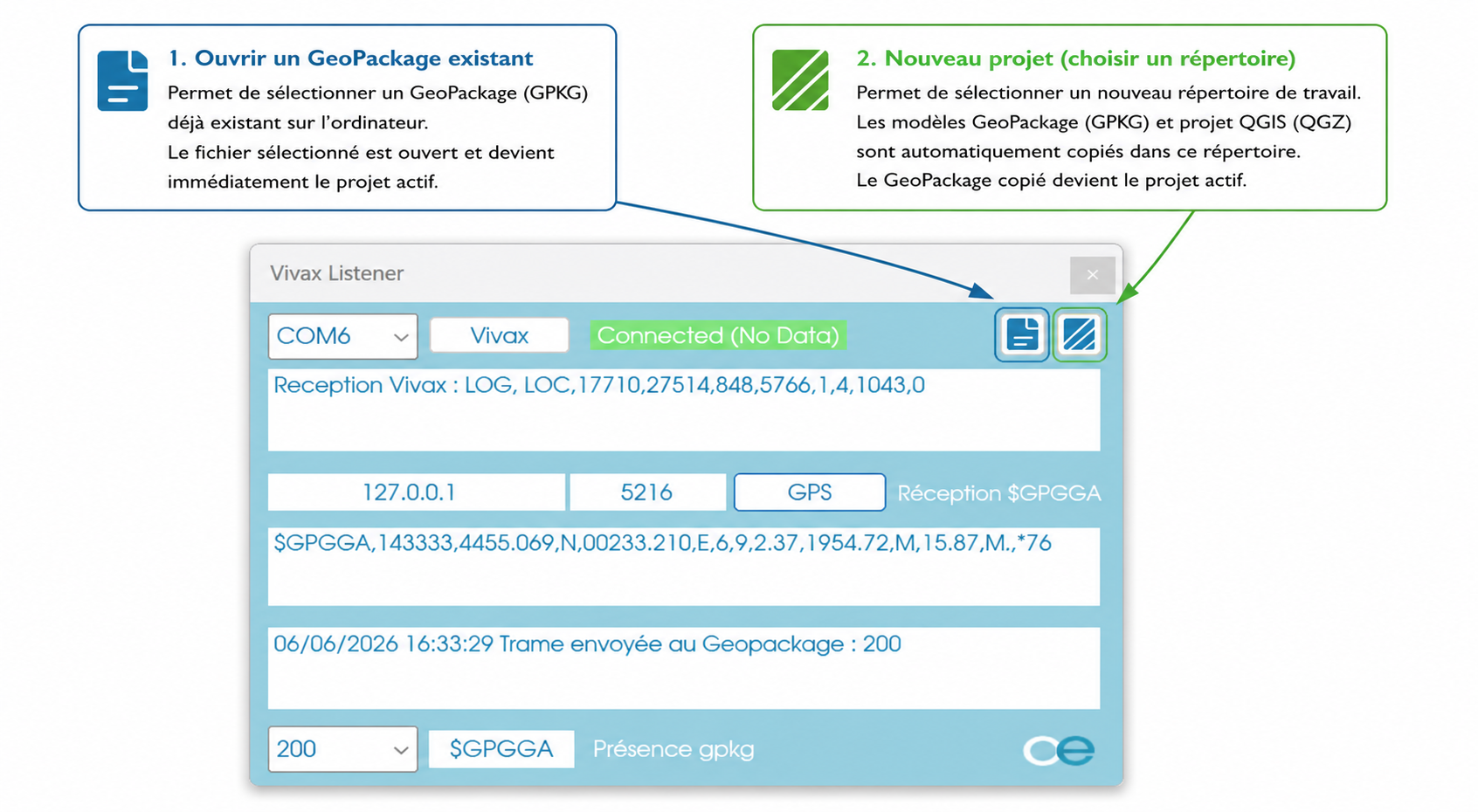
GOeGIS Surveyor permet soit d'ouvrir un projet existant, soit de créer un nouveau répertoire de travail contenant l'ensemble des fichiers nécessaires à l'acquisition.
Ouvrir un GeoPackage existant
Le bouton Ouvrir un GeoPackage permet de sélectionner un GeoPackage déjà existant afin de poursuivre ou consulter une acquisition réalisée précédemment.
- Sélectionner un fichier GeoPackage existant.
- Le projet devient immédiatement actif dans GOeGIS Surveyor.
- Les nouvelles mesures seront enregistrées dans ce GeoPackage.
Créer un nouveau répertoire de travail
Le bouton Choisir un répertoire de travail permet de créer un nouvel environnement d'acquisition.
- Sélectionner un répertoire de destination.
- GOeGIS Surveyor copie automatiquement le modèle GeoPackage (GPKG).
- Le projet QGIS modèle (Surveyor.qgz) est également copié.
- Le nouveau projet devient automatiquement le projet actif.
- Toutes les nouvelles mesures seront enregistrées dans ce nouvel environnement de travail.
Fonction des boutons de gestion de projet